



Offene Trigger Orders bearbeiten: Passe deine Strategie an den Markt an



Dan Stokes
Community Growth
Du hast im August eine Trigger Order gesetzt, um bei einem bestimmten Kurs einzusteigen. Damals erschien dir das Preisniveau sinnvoll.
Dann steigt der Markt und dein ursprünglicher Einstiegskurs liegt plötzlich weit unter dem aktuellen Preis.
Wenn du nichts änderst, bleibt die Order weiter aktiv und wartet möglicherweise auf einen Kurs, der so schnell nicht mehr erreicht wird.
Bisher musstest du eine solche Order stornieren und anschließend neu erstellen.
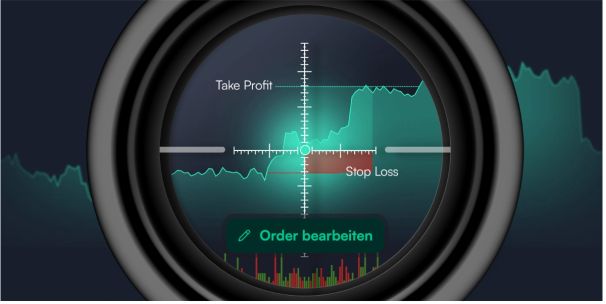
Ab sofort kannst du offene Trigger Orders direkt in der SwissBorg-App bearbeiten. Du kannst den Trigger-Preis ändern sowie Take Profit oder Stop Loss hinzufügen oder wieder entfernen.
Die Order bleibt dabei bestehen. Auch der bereits zugewiesene Betrag bleibt unverändert.
So bearbeitest du eine Trigger Order in vier Schritten
- Öffne den Bereich Portfolio und tippe auf Laufende Orders.
- Wähle Trigger Orders und anschließend die Order aus, die du ändern möchtest.
- Tippe auf Order bearbeiten.
- Passe den Trigger-Preis an oder füge Take Profit oder Stop Loss hinzu beziehungsweise entferne sie und bestätige deine Änderungen.
Take Profit oder Stop Loss hinzufügen oder entfernen
Take Profit und Stop Loss müssen nicht schon beim Erstellen der Order endgültig festgelegt werden.
Wenn du beispielsweise zunächst nur einen Stop Loss gesetzt hast, kannst du später zusätzlich einen Take Profit hinzufügen, wenn sich der Markt zu deinen Gunsten entwickelt.
Wenn du bereits beides gesetzt hast und sich deine Einschätzung verändert, kannst du Take Profit oder Stop Loss auch wieder entfernen.
Du kannst sogar im selben Bearbeitungsschritt einen Stop Loss entfernen und stattdessen einen Take Profit hinzufügen oder umgekehrt.
Die Order bleibt dabei aktiv und behält die bereits zugewiesenen Assets sowie den Betrag.
Sind Take Profit und Stop Loss gleichzeitig gesetzt, gilt weiterhin das bekannte Prinzip: Sobald eine der beiden Orders ausgeführt wird, wird die andere automatisch storniert.
Ein Plan, zwei Tools: Trigger Orders und Preisbedingungen bei Auto-Invest
Trigger Orders und die neuen Preisbedingungen bei Auto-Invest ergänzen sich hervorragend.
Trigger Orders eignen sich für einzelne, gezielte Ein- oder Ausstiege – zum Beispiel für einen Kauf bei einem bestimmten Kursrückgang, ein konkretes Gewinnziel oder einen Stop Loss.
Auto-Invest mit Preisbedingungen eignet sich dagegen für wiederkehrende Käufe und Verkäufe.
Dabei wird eine geplante Ausführung nur dann durchgeführt, wenn deine festgelegte Preisbedingung erfüllt ist. Du kannst beispielsweise regelmäßig kaufen, solange der Kurs unter einem bestimmten Preis liegt, oder regelmäßig verkaufen, solange er darüber liegt.
Zusammen lassen sich damit unterschiedliche Teile einer Strategie automatisieren, ohne dass du ständig den Markt beobachten musst.
Ein regelmäßiger Kauf unterhalb eines bestimmten Preises kann eine Position schrittweise aufbauen.
Eine zusätzliche Trigger Order kann einen stärkeren Kursrückgang nutzen, falls dieser eintritt.
Auf der anderen Seite können regelmäßige Verkäufe oberhalb eines bestimmten Preisniveaus Gewinne schrittweise realisieren, während ein Take Profit einen gezielten finalen Ausstieg übernehmen kann.
Da Trigger Orders jetzt bearbeitet werden können, lässt sich diese Struktur jederzeit an veränderte Marktbedingungen anpassen, ohne die Orders komplett neu aufsetzen zu müssen.
Mit USDG Smart Cash Rewards erhalten, während deine Order wartet
Für Trigger Orders kannst du USDC, USDG, EUR oder CHF verwenden.
Auch Kapital, das bereits einer offenen Order zugewiesen ist, muss dabei nicht zwangsläufig ungenutzt bleiben.
Wenn du für eine noch nicht ausgeführte Kauf-Trigger-Order USDG verwendest und an Smart Cash teilnimmst, bleibt der zugewiesene USDG-Betrag bis zur Ausführung weiterhin für BORG Loyalty Rewards berechtigt.
Das bedeutet: Während deine Order auf ihren Zielpreis wartet, können deine USDG weiterhin Rewards erhalten.
Auch wenn du die Trigger Order bearbeitest, bleibt diese Berechtigung bestehen.
Öffne die SwissBorg-App, überprüfe deine offenen Orders und passe Trigger Orders an, wenn deren ursprünglicher Preis nicht mehr zu deiner aktuellen Strategie passt.
Emotionen aus. Strategie an.
Trigger Orders FAQ
Ja. Gehe zu Portfolio > Laufende Orders > Trigger Orders. Wähle die gewünschte Order aus und tippe auf Order bearbeiten. Du kannst den Trigger-Preis ändern sowie Take Profit oder Stop Loss hinzufügen oder entfernen. Die bestehende Order bleibt dabei aktiv.
Eine Trigger Order wird einmal ausgeführt, wenn der Markt einen bestimmten Preis erreicht. Eine Preisbedingung bei Auto-Invest steuert dagegen einen wiederkehrenden Kauf oder Verkauf. Die geplante Ausführung findet nur statt, wenn die festgelegte Preisbedingung erfüllt ist. Trigger Orders eignen sich daher eher für einzelne Ein- und Ausstiege, Auto-Invest-Preisbedingungen für den schrittweisen Aufbau oder Abbau einer Position.
Ja, sofern du an Smart Cash teilnimmst. USDG, die einer noch nicht ausgeführten Kauf-Trigger-Order zugewiesen sind, bleiben bis zur Ausführung für BORG Loyalty Rewards berechtigt.
Für Trigger Orders kannst du USDC, USDG, EUR oder CHF verwenden. USDG, die einer noch nicht ausgeführten Order zugewiesen sind, bleiben für Smart Cash Rewards berechtigt, sofern du an Smart Cash teilnimmst.
Gemeinsam Vermögen aufbauen.
Entwickelt in der Schweiz. Lizenziert in Europa.
Bleib mit uns im Austausch:
X | Instagram | YouTube | Discord | Telegram
Krypto-Assets sind sehr volatil. Du riskierst den Verlust deines gesamten investierten Kapitals. Dieser Artikel dient ausschließlich Informationszwecken und stellt keine Finanzberatung dar. Weitere Informationen zu den mit Krypto-Assets verbundenen Risiken findest du auf unserer Seite Liste der Risiken.
Date modified: